Hair Sim 使い方ガイド
ヘアシミュレーションツールの使い方を解説します
1. はじめに
Hair Sim は、お客様の顔写真から AI で髪型・髪色を変えた画像を 生成するツールです。サロンでのカウンセリングやスタイル提案に ご利用ください。
このツールでできること
- 顔写真の髪型を AI で変更
- 50種類以上の髪型プリセット + 自由入力
- 40種類近い髪色プリセット + デザインカラー(ハイライト等)
- 正面・バック・横顔に対応(自動判定)
- 雑誌などの参照画像から再現
- よく使うプロンプトの保存・再利用
- 過去のシミュレーション履歴をギャラリーで管理
2. ログイン
管理者から発行されたユーザー名と初期パスワードを入力して ログインしてください。
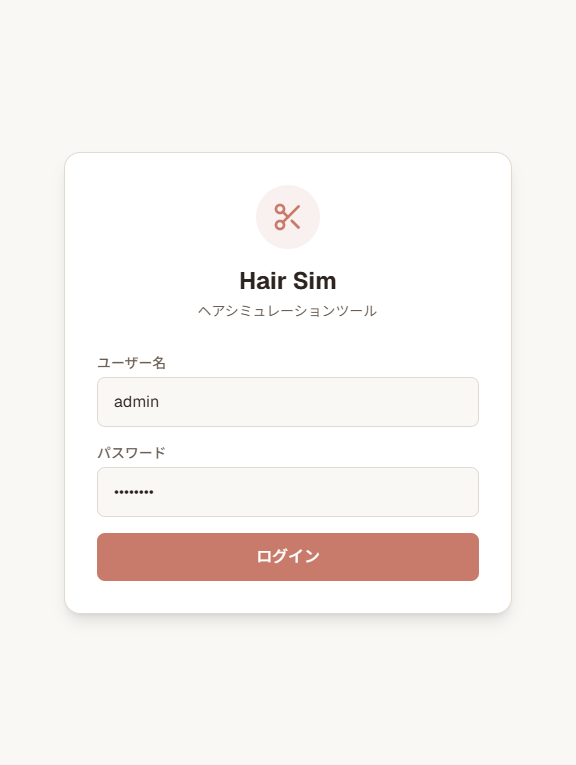
/manual/screenshots/01-login.png⚠ 初回ログイン後はパスワード変更を推奨
左サイドバーの「設定」から、自分でパスワードを変更してください。 初期パスワードは管理者にも分かるため、セキュリティ上必ず変更を おすすめします。
3. 画面の見方
ログインすると、左側にメニュー(サイドバー)が表示されます。 スマホでは左上のメニューアイコンをタップしてください。
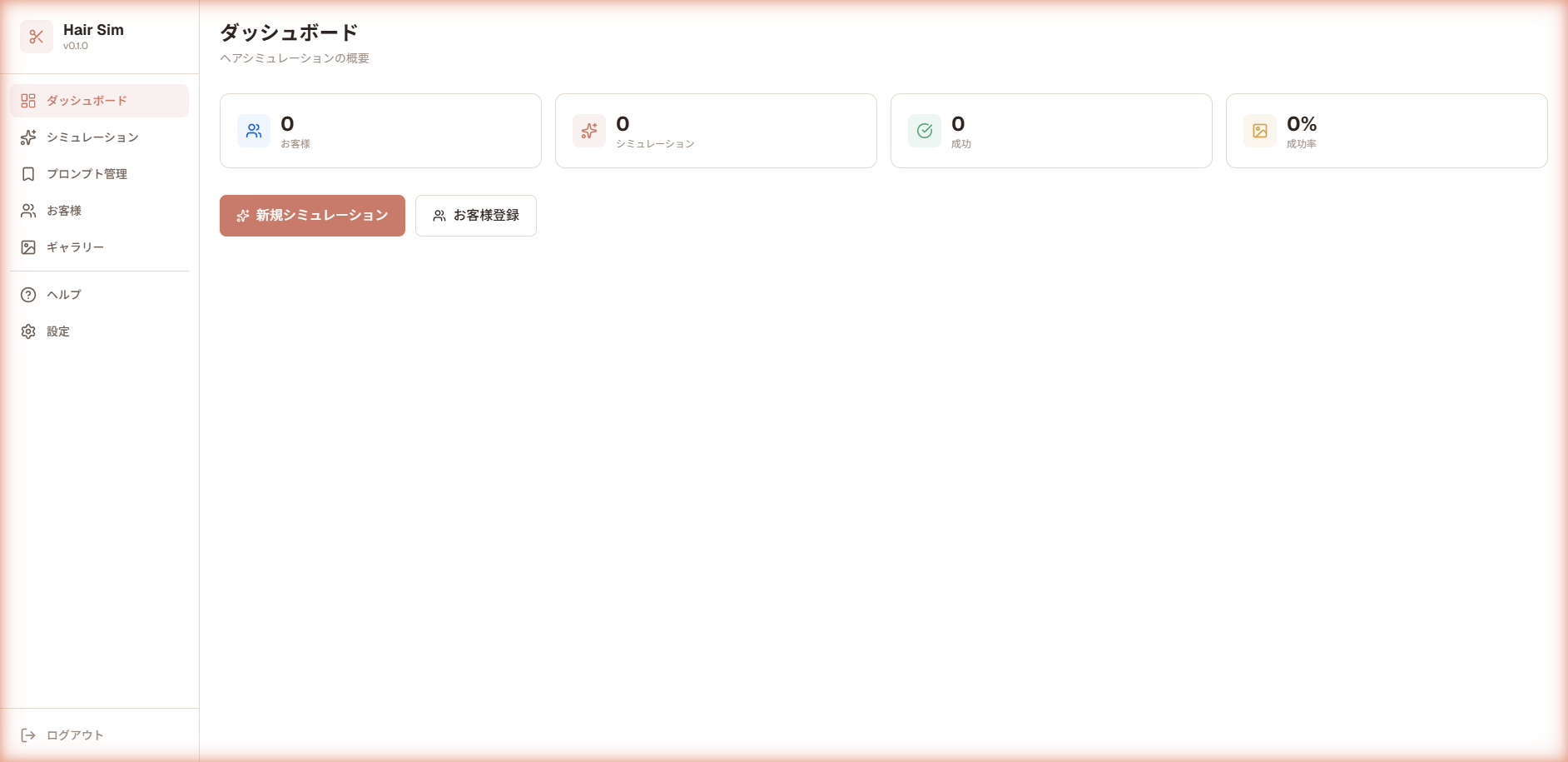
/manual/screenshots/02-dashboard.pngメニューの内容:
- ダッシュボード: お客様数・シミュレーション数の概要
- シミュレーション: ヘアシミュレーションを実行(メイン機能)
- プロンプト管理: 保存した髪型プロンプトの確認・追加
- お客様: お客様の登録・編集
- ギャラリー: 過去のシミュレーション結果一覧
- 設定: パスワード変更・アカウント情報
4. お客様を登録する
登録の手順
- サイドバーから「お客様」をクリック
- 右上の「+ 新規登録」を押す
- お客様名を入力(必須)
- 顔写真をアップロードまたはドラッグ&ドロップ
- 「保存」を押す
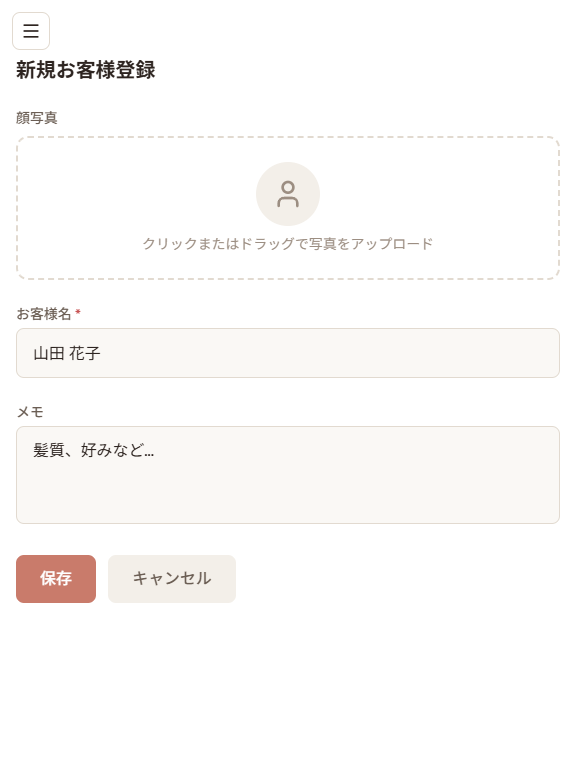
/manual/screenshots/03-customer-create.png📸 顔写真のコツ
うまく生成するためのポイント:
- 正面〜やや斜めから撮影(横顔は苦手)
- 明るい場所で撮影(自然光が理想)
- 顔全体がはっきり写ってる写真
- 髪が顔にかかりすぎない状態が望ましい
- サングラス・マスクは外してもらう
※ 明るくはっきり写った写真ほど、生成精度が上がります
5. シミュレーションの使い方
基本フロー
- サイドバーから「シミュレーション」をクリック
- お客様を選択(または直接写真をアップロード)
- 髪型を選択
- 髪色を選択
- 「シミュレーション生成」ボタンを押す
- 10〜60秒で結果が表示される
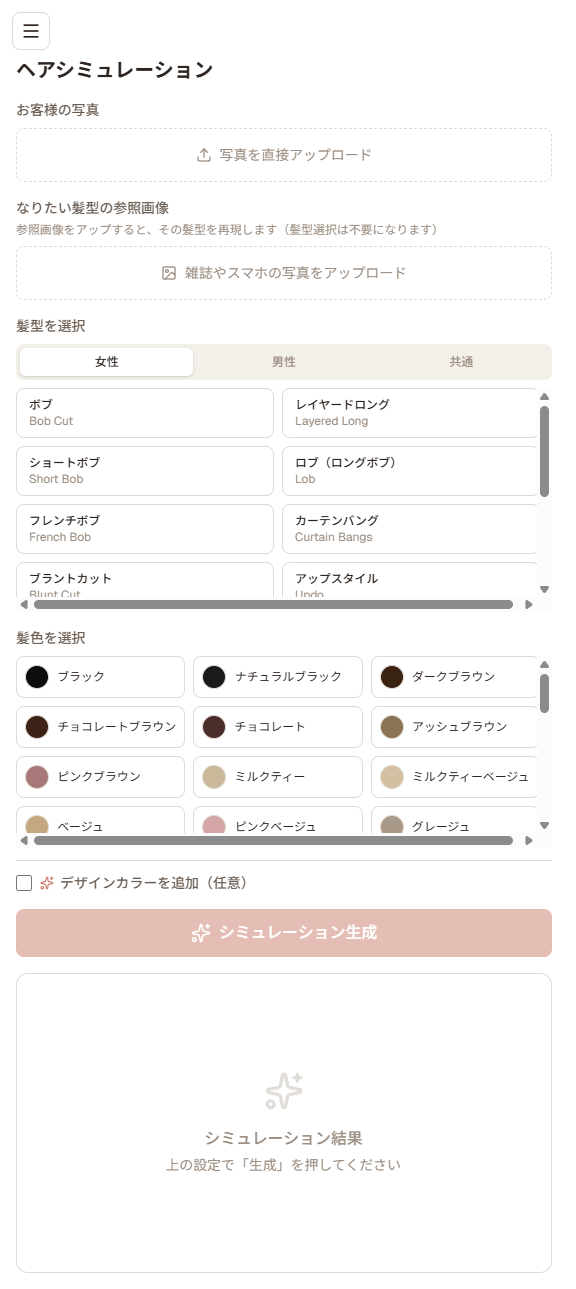
/manual/screenshots/05-simulation-empty.png髪型を選ぶ方法
A. プリセットから選ぶ(一番簡単)
性別タブ(女性/男性/共通)で絞り込み → 一覧から選択
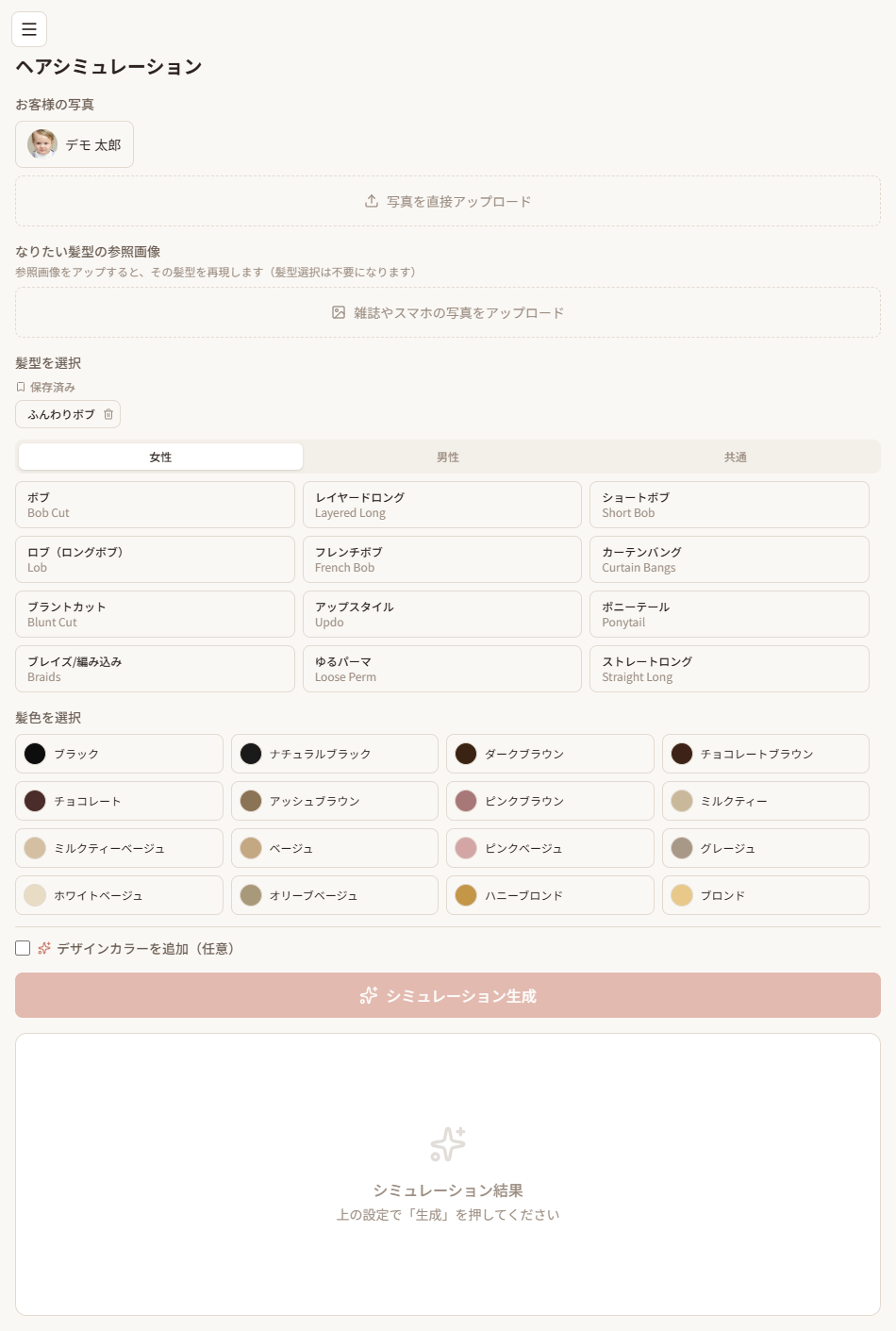
/manual/screenshots/07-hairstyle-presets.pngB. 参照画像を使う(雑誌の写真など)
「なりたい髪型の参照画像」エリアに画像をアップ。 AI が自動で髪型を分析して再現します。
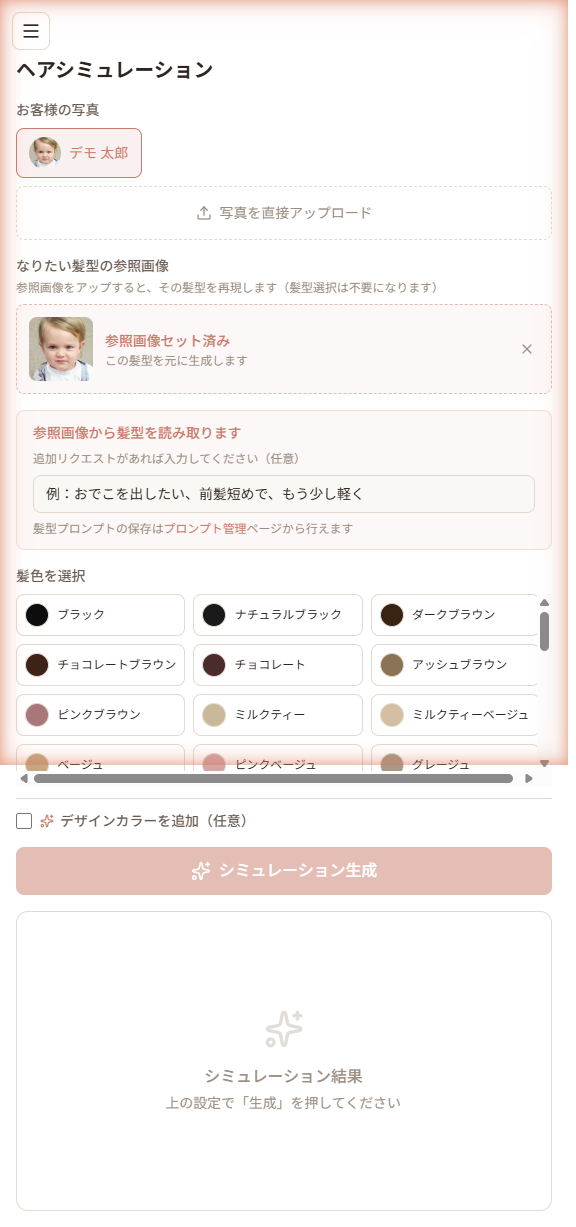
/manual/screenshots/10-reference-image.pngC. カスタム入力(自由記述)
プリセット一覧の「カスタム」を選んで、自由に文章で入力。 例:「前髪長めのマッシュショート」
髪色を選ぶ
40種類近いプリセットから選択。色見本付きで分かりやすく表示されます。
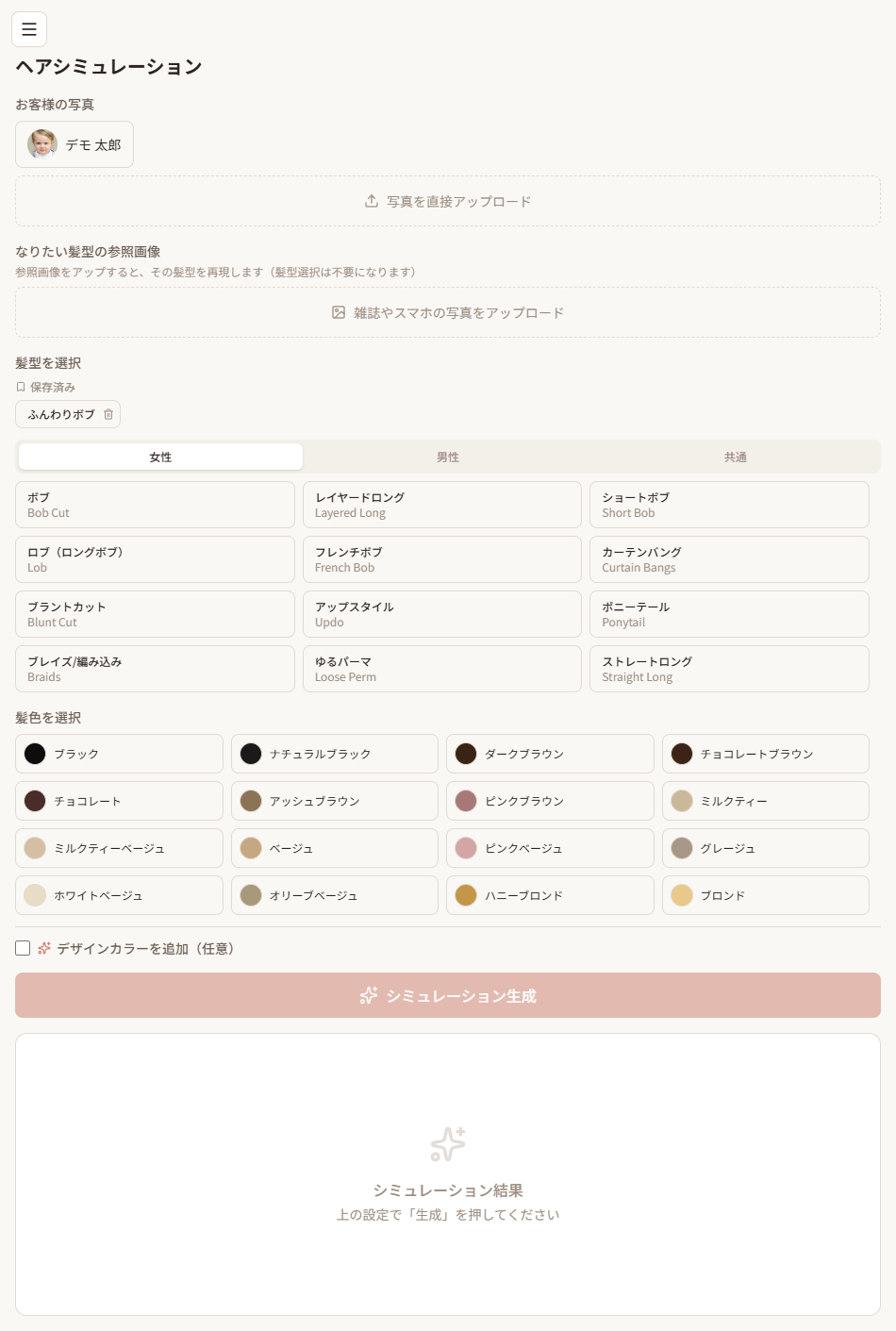
/manual/screenshots/08-color-presets.pngデザインカラーを使う
髪色エリアの「デザインカラーを追加」にチェックを入れると、 ハイライト・ローライト・エンドカラー・ルーツカラー・バレイヤージュ・ インナーカラーが指定できます。
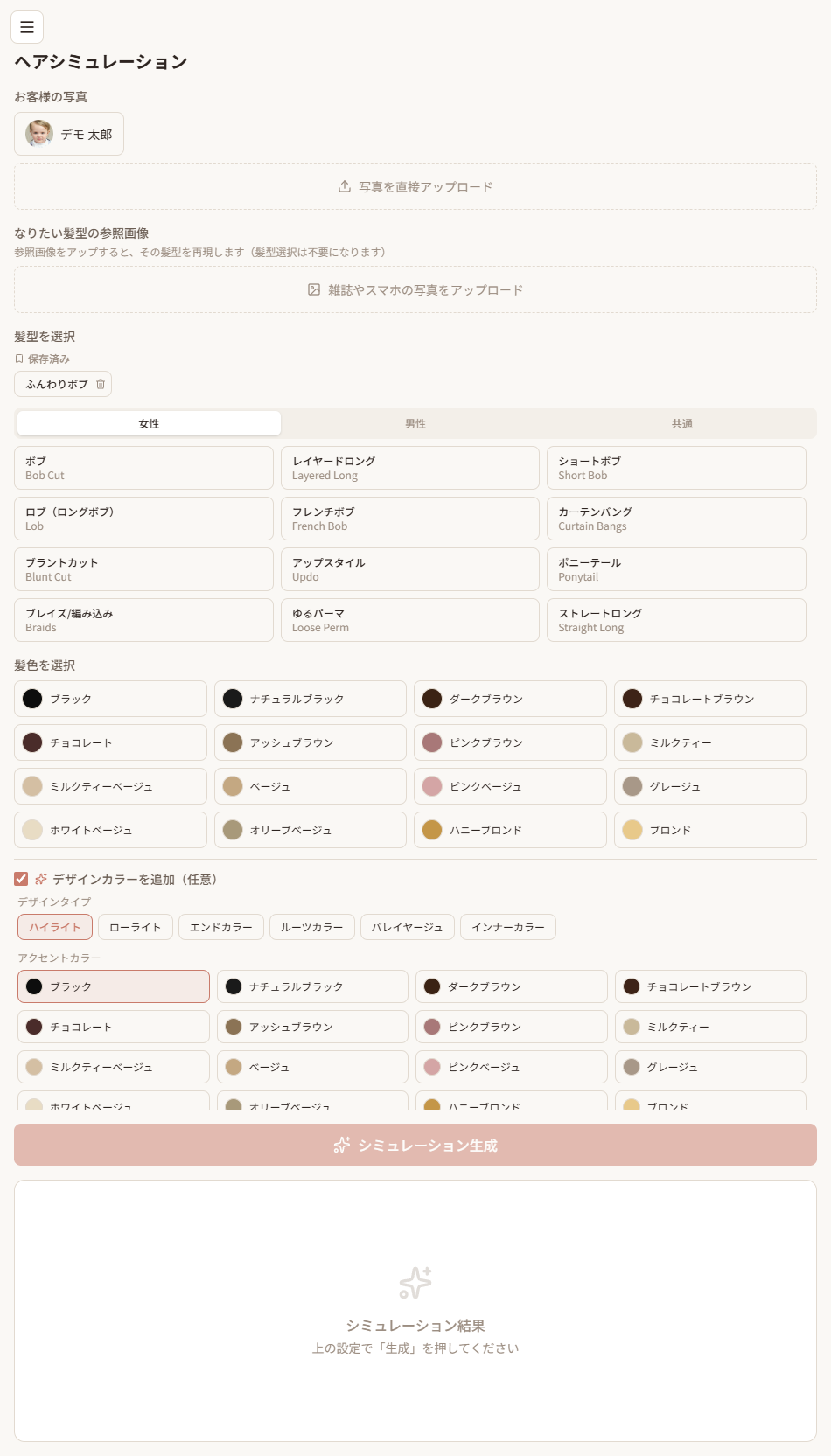
/manual/screenshots/09-design-color.png⚠ 注意点
- ハイライト/ローライトは AI が苦手な分野で、結果が雑になることあり
- エンドカラー/ルーツカラーは比較的得意
- あくまでイメージ用。実際の仕上がりとは異なる場合あり
撮影方向(正面/バック/横顔)
顔写真をアップロードすると、AI が自動で「正面」「バック」「横顔」を 判定します。判定が違う場合はトグルボタンで手動切替できます。
各モードの特徴:
- 正面: 顔の特徴を維持しつつ髪型を変更(通常はこちら)
- バック: 後ろ姿のシルエットを変更。顔は写っていない想定
- 横顔: 横からのシルエットを変更
⚠ バック/横顔の注意点
- 正面写真ほど精度は高くありません(顔の一致確認ができないため)
- 後ろ姿の場合は髪型のシルエット・長さ・ボリューム感が主な変化点です
- 参照画像を併用すると、よりイメージに近い結果が得やすくなります
生成結果を見る
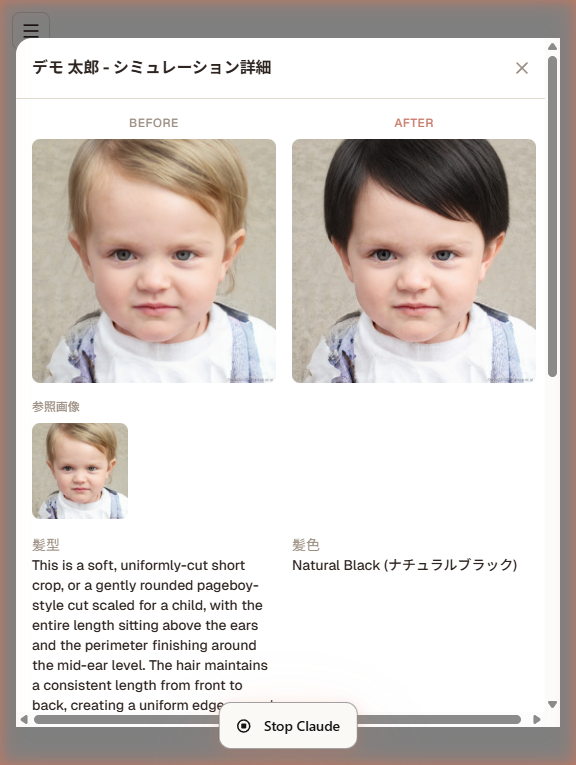
生成完了すると、Before / After 形式で表示されます。
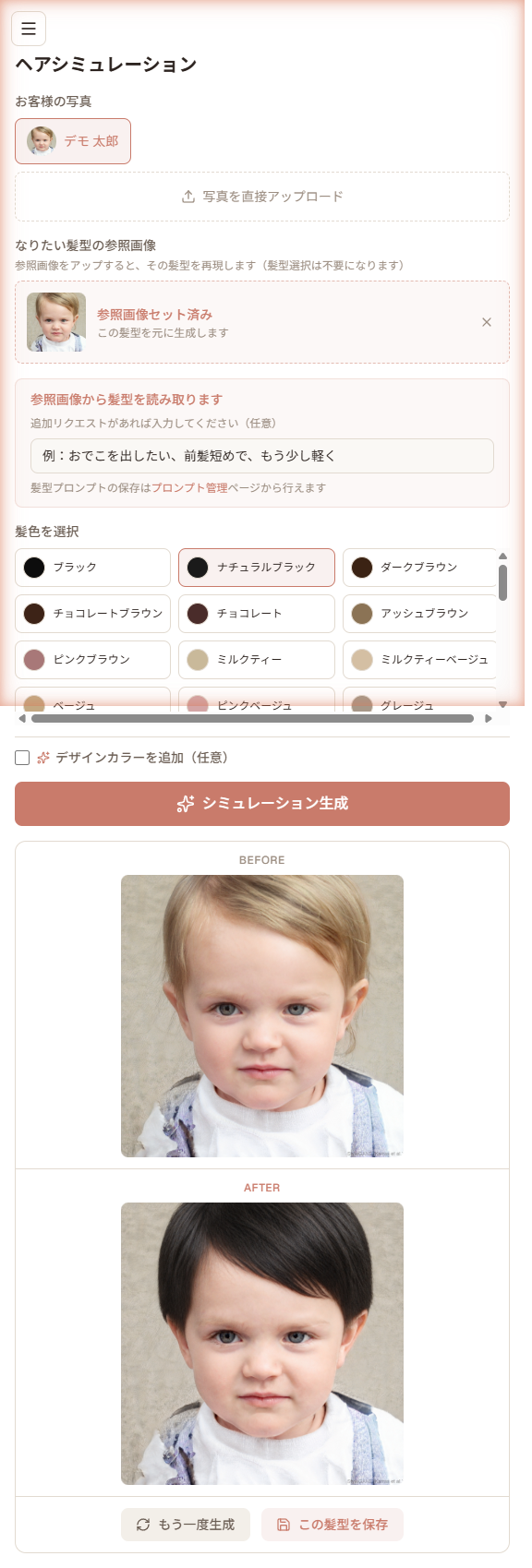
/manual/screenshots/11-result.png- もう一度生成: 同じ条件で再生成(毎回少し違う結果が出ます)
- この髪型を保存: 参照画像から作った場合、解析結果をプロンプトとして保存
6. プロンプトの保存と再利用
お気に入りの髪型を「プロンプト」として保存しておけば、別のお客様にも すぐ適用できます。
保存する方法
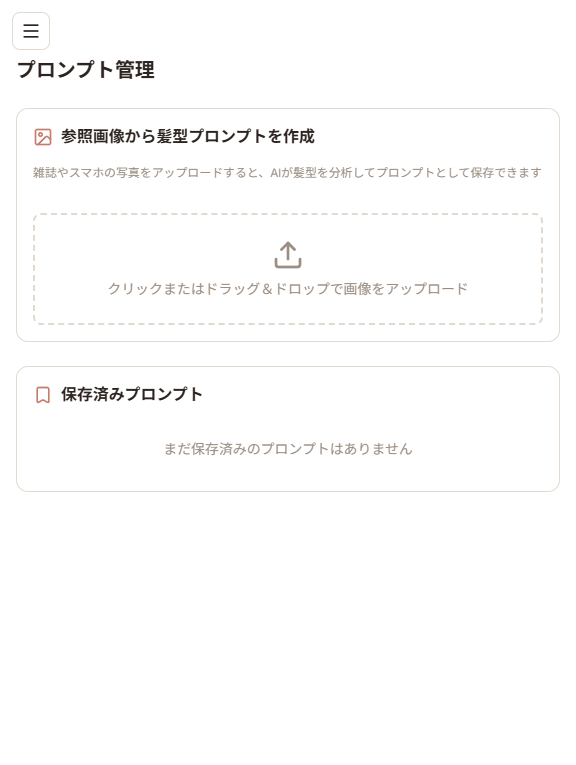
方法1: プロンプト管理ページから
- サイドバー「プロンプト管理」をクリック
- 参照画像(雑誌等)をアップロード
- 「この画像の髪型を分析する」を押す
- 分析結果が表示されたら、名前を付けて「保存」
/manual/screenshots/12-prompts-page.png方法2: シミュレーション結果から保存
参照画像で生成した後、結果画面の「この髪型を保存」ボタンから 名前を付けて保存できます。
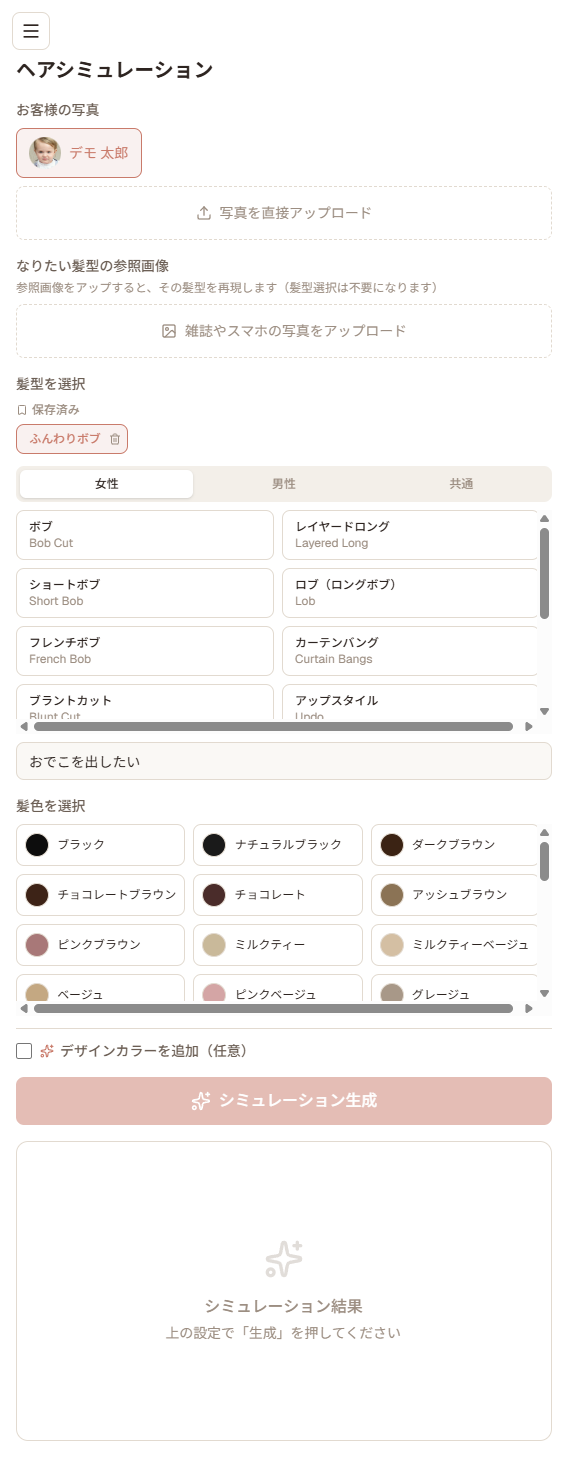
保存したプロンプトを使う
- シミュレーション画面の髪型選択エリア上部に「保存済み」が表示される
- 名前のチップをクリックして選択
- 必要なら「追加リクエスト」欄で微調整
/manual/screenshots/13-saved-prompt-with-addition.png💡 追加リクエストの例
- 「前髪を眉より上まで短く」
- 「おでこを出したい」
- 「もう少し軽くして」
- 「ボリューム出して」
7. ギャラリーで履歴を見る
過去のシミュレーション結果を一覧で確認できます。お客様で絞り込みも可能。
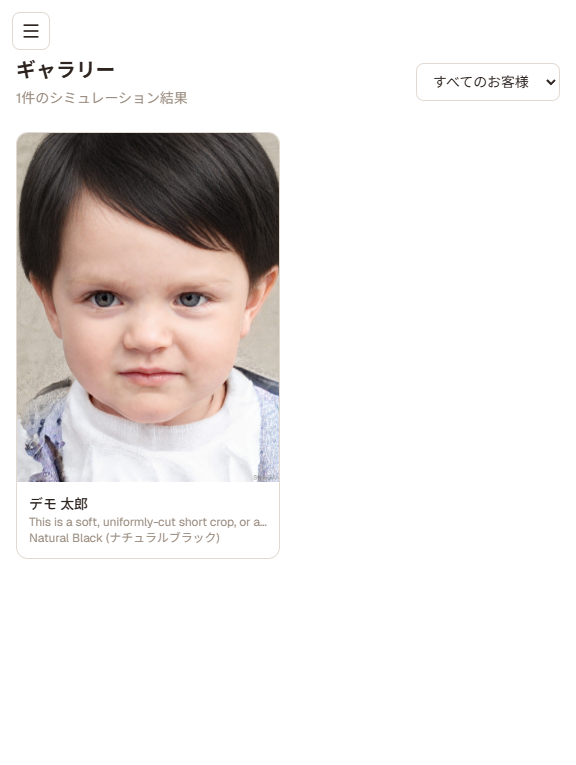
/manual/screenshots/14-gallery.png画像をクリックすると、Before / After 比較が大きく表示されます。
/manual/screenshots/15-gallery-detail.png8. 設定(パスワード変更)
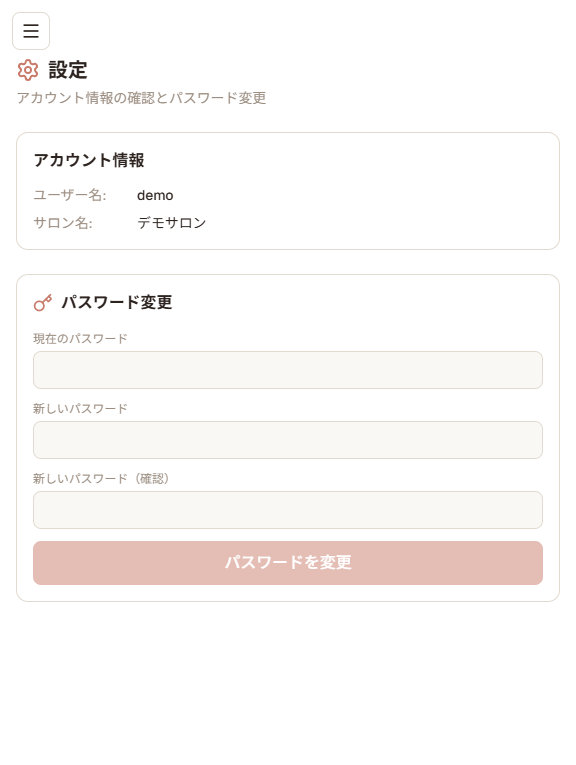
サイドバーの「設定」から、自分のアカウント情報の確認とパスワード変更ができます。
/manual/screenshots/16-settings.pngパスワード変更の手順
- 「現在のパスワード」を入力
- 「新しいパスワード」を入力(4文字以上)
- 「新しいパスワード(確認)」に同じものを入力
- 「パスワードを変更」ボタンを押す
💡 パスワード変更について
- パスワードを変更すると、他の端末でログイン中のセッションは自動的にログアウトされます
- パスワードを忘れた場合は管理者にリセットを依頼してください
9. 困ったときは
🚨 生成に失敗する(エラーが出る)
AI サーバーが混雑している可能性があります。
- 少し時間を置いて再試行
- 「もう一度生成」ボタンで再実行
- 続く場合は管理者へ連絡
🖼 画像が表示されない
ブラウザのキャッシュが原因の可能性があります。
- ページを再読込(F5 または Ctrl+R)
- 強制再読込(Ctrl+Shift+R)
- 別のブラウザで試す
🔐 ログインできない
- 大文字/小文字を確認(半角推奨)
- パスワード忘れの場合は管理者にリセット依頼
🎨 追加リクエストが反映されにくい
AI は「目に見える大きな変化」は得意ですが、細かいニュアンスは 苦手な場合があります。
- 具体的な単語で書く(例:「短く」→「眉上まで短く」)
- 「もう一度生成」で違う結果を見てみる
- カスタム入力欄で全部書き直す手もあり
🎨 髪色が実際と違う
生成される髪色はあくまでイメージです。AI生成の特性やモニター環境により、実際のカラー剤の発色・仕上がりとは異なります。
- 正確な色見本は実際のカラーチャートをご利用ください
- このツールは「全体の雰囲気・印象」を掴むためのものです
- 特にハイライト/インナーカラーなどのデザインカラーは参考度合いが下がります
📐 バック/横顔で思った結果にならない
バックショットや横顔は正面より精度が落ちる傾向があります。
- 撮影方向トグルが正しいか確認(自動判定が間違う場合あり)
- 参照画像(なりたい後ろ姿の写真)を併用すると改善しやすい
- 「もう一度生成」で別パターンを試す
📷 顔が変わってしまう
顔写真の品質が低い場合に起きやすい現象です。
- 明るい場所で撮り直し
- 正面からの写真を使う
- 顔がはっきり写ってる写真を使う
10. 連絡先
以下の場合は管理者へご連絡ください:
- パスワードを忘れた
- ログインできない
- エラーが続いて生成できない
- 機能の追加・改善要望
📧 連絡先
※ ここに管理者の連絡先(メール・電話など)を記入してください